More freebies for everyone eh he. You are free to download this colourfull heart embellishments HERE.
 You are free to download this colourfull heart embellishments HERE.
 You are free to download this colourfull heart embellishments HERE.
 Labels:
freebies
Labels:
freebies

 Labels:
freebies,
scrapbook page
Labels:
freebies,
scrapbook page


 lah hasilnya:
 ing berikut:

 Labels:
photoshop tutorial,
tutorial
Labels:
photoshop tutorial,
tutorial


 Labels:
animation with ps,
tutorial
Labels:
animation with ps,
tutorial
 Labels:
scrapbook page
Labels:
scrapbook page
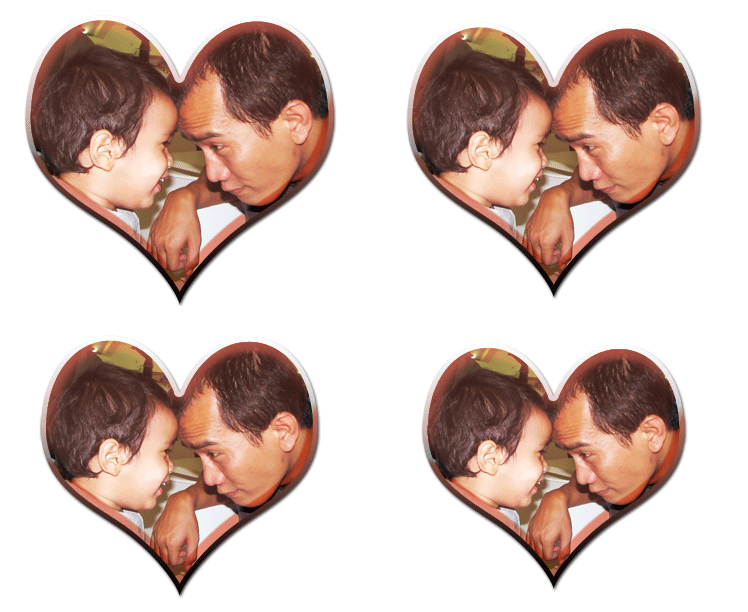
 I just got the tutorial digital technique to "pop out a photo" from here and here is the result!
Labels:
scrapbook page
I just got the tutorial digital technique to "pop out a photo" from here and here is the result!
Labels:
scrapbook page
Satu lagi hasilnya ada di Benhard Journey sebagai header blog...
Baru belajar, masih bisa bikin animasi teks aja...mudah2an ada waktu dan kesempatan bikin animasi gambarnya.
Labels:
animation with flash
 Nah setelah di-Oke akan muncul seperti dibawah yg kecil putih itu. Terus klik File>Open untuk ambil paper scb yg akan jadi begronnya nutupin si-putih nanti. Aku udh sedia yg warna biru itu. Nah seperti dibawah itulah penampakan keduanya telah ada.
 Kemudian sementara yg biru aktip, klik Image>Image Size (masukkan size seperti file putih), klik Oke, akan berubah jadi kecil dia daripada si-putih (it's oke, don't worry)
 Maka seperti dibawah yg biru itulah pnampakannya (sori digabung gambarnya biar irit, soalnya kepanjangan nih tutonya)
 Sebelum di move ke begron, kecilkan dulu ukuran si bunga karena dia akan jadi raksasa di atas begron biru kalo ga dikecilkan. Klik Tool Move (ingat! "show bounding box" nya kudu aktip)
 Setelah bunga berada di begron (sori gambarnya sekalian dibawah yah). Kita akan bikin efek sedikit pada bunganya. Klik icon f (layer style), aku memberikan efek Outer Glow dan Stroke seperti isian dan pengaturan dibawah.


 Seperti dibawah inilah hasilnya.
 Nah sekarang coba masing2 perhatikan layer pelate. Ada banyak layer disitu termasuk layer2 cabang dari masing2 efek yg kita buat. Nah kita akan membuat efef2 itu merge visible, supaya efek2 itu menyatu dg induknya (xixi kek ayam aja, habis kehabisan ide kata apa). Aku tunjukkan seperti gambar dibawah adalah layer text ameyasa, dibawahnya ada efek stroke layer. Nah klik tanda panah kebawah itu maka akan menghilang layer efek itu. lakukan pada yg lainnya...
 Oke...
 Maka akan jadi seperti dibawah penampakannya.
 Oke. Sekarang kita ready membuat animasi. Klik icon seperti dibawah pada photoshop anda (Jump to Image Ready).
 Hampir sama penampakannya seperti photoshopnya cuman bedanya dia ada layer satu lagi yaitu layer animasi (yg dibawah itu). Kalo pas teman2 buka ga nongollayer pelate animasinya,jgn takut. Klik aja Window>Animation
 Nah seperti kita lihat diatas layer animasi itu bentuknya seperti itu. Cuma ada layer begron putih,karena tadi sebelumnya kita sudah membuat yg lainnya invisible. Kita akan memunculkan semua layer. Caranya ikutin dg pasti yah..jangan salah2 ya. Perhatikan ikon kecil seperti dibawah yg terletakdibawah layer pelate animasi.
 Klik satu kali pada icon itu untuk meng-create new layer....setelah itu klik satu kali pada ikon mata yg disebelah begron biru (diatas begron putih), maka akan muncullah dia di layer animasi, seperti dibawah ini.
  Lakukan hal tersebut untuk memunculkan semua layer. Ingat harus bergantian.
 Nah sudah selesai,mainkan animasinya, klik play dengan gambar panah ke kanan seperti dibawah ini.
  Sudah selesai friends. Kalo kurang mantap tingkat kecepatannya bisa diatur2 lagi, dipause dulu kemudian ganti sec-nya, play lagi kemudian. Sampe merasa puas.
Oke segitu dulu. Ini tuto simple aja. Simple begini aja panjangnya minta ampun dah...Kalo udh sering pegang and bikin ntar teman2 pasti menemukan cara bikin fariasi agar lebih bagus banner nya.
Jangan lupa terakhir di-save dengan cara
Klik File>Save Optimized.
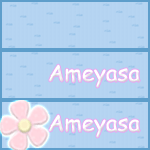
Seperti dibawah inilah penampakan bannernya...
 Labels:
animation with ps,
tutorial
Labels:
journals
Labels:
animation with ps,
tutorial
Labels:
journals

 Dapet kit freebie dari BundaLabibah's, di Qatar (thinking of blue kits) keren2 deh...Daku cobain bikin scb, beginilah hasilnya bun...bagus ga bun kira2?:D. Thanks for the kits ya bun.
Labels:
scrapbook page
Dapet kit freebie dari BundaLabibah's, di Qatar (thinking of blue kits) keren2 deh...Daku cobain bikin scb, beginilah hasilnya bun...bagus ga bun kira2?:D. Thanks for the kits ya bun.
Labels:
scrapbook page