Showing posts with label scrapbook tutorial. Show all posts

Links...links...links

0 comments
Hallo....
Akhir2 ini lagi jarang browsing2 scrapbook nih, and ga tau dalam waktu deket bisa bikin2 tutorial lagi. Kalo lagi waktunya klop pasti bikin, cuma cari waktu yg klop itu yg susye hehe, adasedikit kesibukan tambahan.

Nah sementara itu aku memutuskan taruh disini beberapa link yg pernah kutemukan di belantara internet... link Photoshop, scrapbook dan freebies tutorial.

Beberapa teman suka tanya dimana aja biasa dapetin freebies? karena kali udh sering pake digiscrapdepot atau scrapbookflair aja ya? So yg ada di bookmark ku ku paste disini siapa tau ada yg mau linknya...

Sebetulnya sih kalo suka browsing2 bisa gampang dapetin link2 freebies, dimana2. kalo misal udh berada di satu blog/website yg ada freebiesnya, di klik aja dia punya blogroll atau link di dalemnya pasti nemu2 lagi yg lain, begitu terus sampe dapet kits yg cocok mau dipake...

Yang ada dibawah ini cuma sedikit dari yg banyak di inet, cuma buat temen2 yg kerja kan sibuk boleh bermanfaat buat langsung klik disini. Kapan2 klo ada waktu lagi aku copi paste lagi disini yaa...hasil browsingan.

Untuk yg photosop tutorial itu link main nya, banyak banget tutorial ditiap2 link itu, ditelusuri aja dalemnya, oke....

Men mencoba temen2, happy scrap beibeh....!

NB: Buat temen2 yg baru mulai nge-scrap, langsung aja CLICK DISINI. dan di dalem situ juga ada link menuju tutorial gimana cara men-download freebies. Oke! Sementara Ameyasa agak2 jarang cetingnya nih, suka di sabotase ma krucilku klo siang,klomalam ngantuk, jd susah buat ceting ttg tutorial ya. tapi jangan ragu email aja (emma_rdm@yahoo.com) ya, kalo ngebales email lebih mudah ngatur waktunya daripada ceting untuk sementara ini, pasti segera dibales deh, mudah2an.....amin. So klo cobain tutorial ada yg ga nyambung email daku dengan senang hati dibales. Tengkiu!

Photoshop Tutorials

> My Photo Soft
> Photoshop Essentials
> Thai Templates World
> Lunacore
> PSD Tutorial
> eSCRAPPERS
> Photoshop Tutes
> Photoshop Talent
> Photoshop Road Map
> Photoshop Tutorial ws
> Photoshop Tutorials

Scrapbook Tutorial

> DSU Tutorial
> Dare to Scrap Links
> Ellies Treasures
> Misty Cato design
> JenStrange
> Scrapbook Bytes

Scrapbook Freebies
> Digiscrapdepot
> Dare to Scrap
> DigiFree
> Scrapbookflair
> Scrap Passion
> Ikeagoddess
> FeiFeiStuff
> Tout Un Scrap
> Passion Creation
> Scrapstewsue
> Timounette
> Vicky's Blog

Make your first scrapbook

2 comments
Temen2 jangan cari tuto yg dulu lg, Udah ga ada. Ini sudah diperbaharui dg lebih baik. Oke! Tq
Bikin leyout scrapbook sebetulnya mudah sekali, cukup download kit-nya, kemudian siap berkreasi!

Aku ambil freebie nya dari Scrappin Nut (thankyou!)

Oke...setelah buka softwarenya (aku pake photoshop) kemudian open semua kits nya yg mau dipakAI! Aktive kan tool MOVE kemudian drag and drop saja semua embell ke atas paper, seperti terlihat dibawah ini:

Setelah semua pindah ke paper, arrange lah letaknya sesuai selera. Pastikan frame berada diatas photo. Drag and drop saja masing2 layer utk mengatur susunannya mana yg diatas mana yg dibawah.Hasilnya seperti ini:

Kemudian beri style pada masing2 layer sesuai selera dengan menggunakan blending option. Klik icon kecil layer stye (fx) dibawah layer pallete>blending option. Kemudian coba2lah style yg diinginkan. Disini aku hanya menggunakan efek drop shadow utk masing2 layer...

Dan inilah hasilnya....Oke ...SELAMAT MENCOBA!

Image file formats

0 comments
Klik disini kalo mau tau lengkap soal file format.

Aku juga blom ngerti secara keseluruhan.

Kalo kita men download freebies kits kita selalu nemuin biasanya hanya dua jenis file format, yaitu PNG file dan JPEG file.

Itu yang biasa dipakai para scrapper buat bikin kit dan juga yg biasa kita gunakan dalam bikin layout.

Segala embellishments, alphas, doodles, dan lainnya selalunya di provide dlm bentuk PNG file. Sehingga kita dg mudah meng-create layout kita karena dia memiliki background transparant.

Paper selalunya di provide dlm bentuk JPEG

Kalo temen2 juga tertarik mulai bikin kits sendiri, menggunakan dua format itu. Create paper dan di save dg format JPEG dan create dan save embellishments dg format PNG.

Add text to yuor layout (still use QP)

0 comments
Mungkin ada yg demen tambahkan text di scb. Untuk mendeskripsikan moment foto yg di buat scb itu. Maka daku coba bikin, sapa tau ada yg blom pernah menggunakan Tool Text.

Tetep msh menggunakan QP(biar gampang). Daku tetep ambil dari website DigiScrapDepot>Freebie>QP>aku pilih QP yg "Love My PB&J"....udh donlod!

Catatan: Kalo rada melompat penjelasannya, itu berarti krn udh ada di tuto sebelumnya yah, biar ga ngulang2 nih...oke.

Open Photoshop

File>open....ambil QP itu

Image>Image Size.....cek size nya (dihapal)

File>New

Masukkan size yg di hapal tadi.

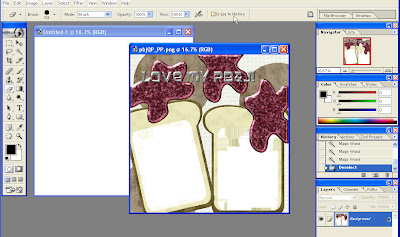
Selanjutnya kan di move QP ke New File. Tapi sebelum kita pake Magic Wand, perhatikan bagian tempat foto, yg aku pake dalemnya ga putih semua, kalo ku seleksi disitu yg lainnya bisa pada ngikut terseleksi. kalo teman pake QP lain yg dalemmya putih atau hitam atau warna lain tapi satu warna yah tinggal seleksi disitu and Control+Shift+I buat membalikkan seleksi. Tapi yg aku punya dalemnya ga bersih...so aku bersihkan dulu biar pas diseleksi yg luar2 nya ga ikutan karena ada warna yg sama.

Daku pake tool "ERASE"

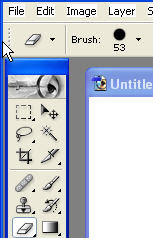
Klik Tool Erase, seperti ini pnampakannya:
Atur2 diameter hapusannya dg mengklik tanda panah kebawah yg disebelah tulisan Brush 35 itu...kemudian erase lah bagian dalam t4 foto yg tdk bersih itu.

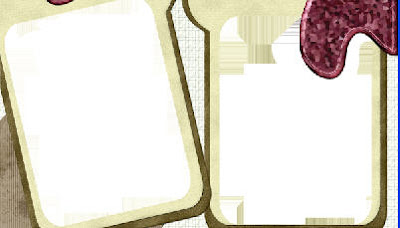
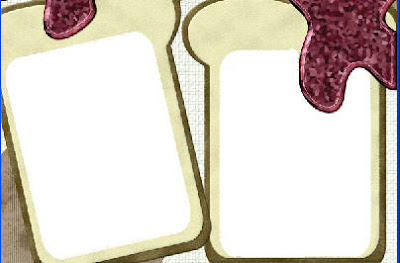
Begini penampakannya sebelum dan sesudah. Daku meng-erase nya kurang mantap, buru2...tapi gapapa ya, yg penting ngerti mksud daku kan teman2?


Oke..sesudah itu lakukan langkah spt biasa,

Klik Tool Magic Wand, klik pada tempat foto itu (kedua2nya)
Kemudian Klik sekaligus Control+Shift+I pada keyboard untuk membalikkan seleksi.

Kemudian klik Tool Move, dan move lah QP itu ke File New.

Sekarang mereka bedua sdh berada di satu kanvas, File New dibawah, QP diatas(lihat layer pellate)

Terus kita akan masukin foto.

File>Open...ambil fotonya (aku ambil foto ben lg maem roti)

Lakukan langkah seperti di tutorial sebelumnya.

Oke sudah....
Sekarang kita akan meng-add text nya.

Dilayer pelatte sudah ada 3 layer (bawah begron putih, tengah foto, atas QP)

Kalo teman mendonlod QP yg ada jurnalnya (kek kit paper bentuk kertas, notes, dll buat add text) monggo tinggal di add text dg langkah selanjutnya. Tapi QP yg kupake ga ada jurnalnya, so daku mo pake tempat foto dg begron yg putih sebagai tempat text....

Klik layer begron pada layer pellate, disitulah kita akan add text nya.

Klik Tool Text.... akan muncul diatas seperti ini:

Atur2lah sesukanya jenis font, size,dll nya dg menu drop down yg muncul.

Kemudian letakkan kursor dan klik tepat pada tempat kita akan add text, dan ketiklah text nya.

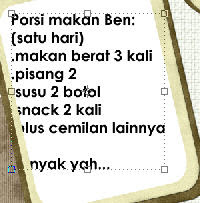
Setelah selesai ngetik....Klik Tool Move, akan muncul garis titik2 dipinggir text, seperti di tuto seblumnya, aturlah bentuk text itu mau miring kah, mau lebih besar atau lebih kecil....

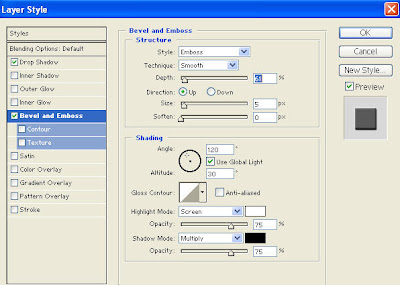
Bila ingin membuat text lebih menarik... klik pada ikon kecil dibawah pellate layer bentuk "f"

Akan muncul kotak dg macam pilihan, utak atiklah sesukanya sampe tulisannya dirasa lebih cakep sesuai keinginan masing2 (disini daku pake drop shadow dan emboss)

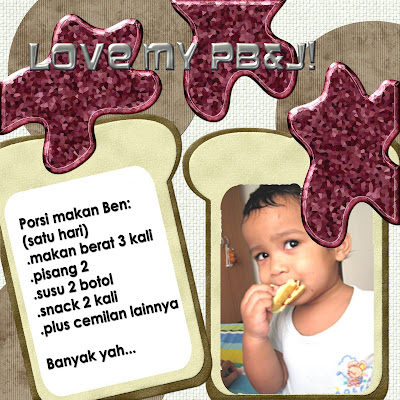
Sudah selesai. Beginilah penampakannya:

Ada yg missed di tutorial QP kemaren!!!

1 comments
Sebelum nya mohon disori-in ya teman2. Maklumlah blom pernah bertutorial-ria. Jadi masih ada kurang kuring nya.
Udah 3 teman kena persoalan yg sama setelah ikutin tutorialnya. Makanya daku confirm lg ttg apa yg missed itu yah.

Pertanyaan nya: "Kok foto-ne ngga bisa diutak atik besar kecil, miring kiri kanan?" Gitu...

Nah daku klupaan kasih tau ini:

Setelah nge-klik Tool Move, pastikan kotak kecil dengan sign "Show Bounding Box" diatas icon Tool Move, di check sampe kliatan muncul tanda "benar" (v) warna hijau.

Emang kalo itu ga ke-check ga akan muncul garis titik2 disekitar foto-ne.

Seperti di bawah inilah penampakannya:

Catatan:
Ada cara satu lain yg munkin bisa dicoba utk ngecilin fotonya dilakukan sebelum di move aja juga bisa. Soalnya kadang kita ga tau scr pasti ukuran foto, udh dikecilin pas di move tetap msh besar and nutupin QP.

Sebelum di move, dikecilin aja dulu dengan (layer fotonya aktif ya!):

Klik (Image>Image Size)

Kecilkan lah ukuran foto lebih kecil dari QP (seblumnya cek dulu size QP nya ya biar tau ukurannya)

Sehingga waktu dipindah foto-ne ga nutupin QP sampe QP nya ga kliatan gitu. Nah setelah itu diutak atik lagi foto-ne biar pas sesuai keinginan hati. Eit...pastiin lagi "Show bounding Box" nya udh di klik yah....

Terakhir...kalo sudah utak atik foto-ne jangan lupa di Commit dengan nge-klik tanda benar di kanan atas itu ada (warna hijau) tulisan "Commit"....atau Klik Double pada image. Kenapa? Supaya foto-ne ga balik lagi ke sebelum di utak atik.

Oke deh selamat mencoba teman2. Have a nice new week for all....

Tutorial 1

1 comments
Hi everyone...
Lanjutan dari blog ben, disini aja yah. Sebelum sampe ke bikin scb QP nya, kek nya pengenalan dikit buat yg belum ngeh photoshop, biar ga puyeng yah. (sabar ya tri....muahh)

Daripada udh mo bikin Scb QP nya, eh ternyata bingung tool nya yg mana, ntar kan kurang nyaman ya pren.

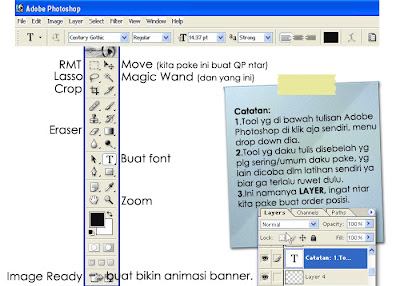
Ini daku buat se simple nya aja, ntar kesana-annya kalo dah pegang pasti tau dewe kan ya.

Daku pake Photoshop 7. Pren yg punya Pshop 6 juga bisa pake, apalagi yg diatas 7..lebih mantab...tapi tool2 nya kebanyakan sama, so don't worry be happy.

Kalo yg menggunakan Scrapbookflair software daku rasa udh ga perlu tutorial-an kan, udh gampang aja bikinnya disitu ya...

Ntar di posting berikutnya pas aku sebut dg singkat tool nya jadi prend udh bisa langsung ngeh, kalo lupa jadi bisa intip di posting ini. Jadi aku sebut klik sini klak sana udh tau kan ya ntar, ga ush detail lagi.

Oke deh, sampe posting berikut, ga lama kok....oke. Thanks everyone.

Maaf ya kalo gambarnya kecil ya, udh pake ukuran blogger plg besar. Ga bisa gede-an lagi. Tapi sambil lihat photoshop masing2 dan dg liat gambar ini pasti langsung ngerti deh. Oke